
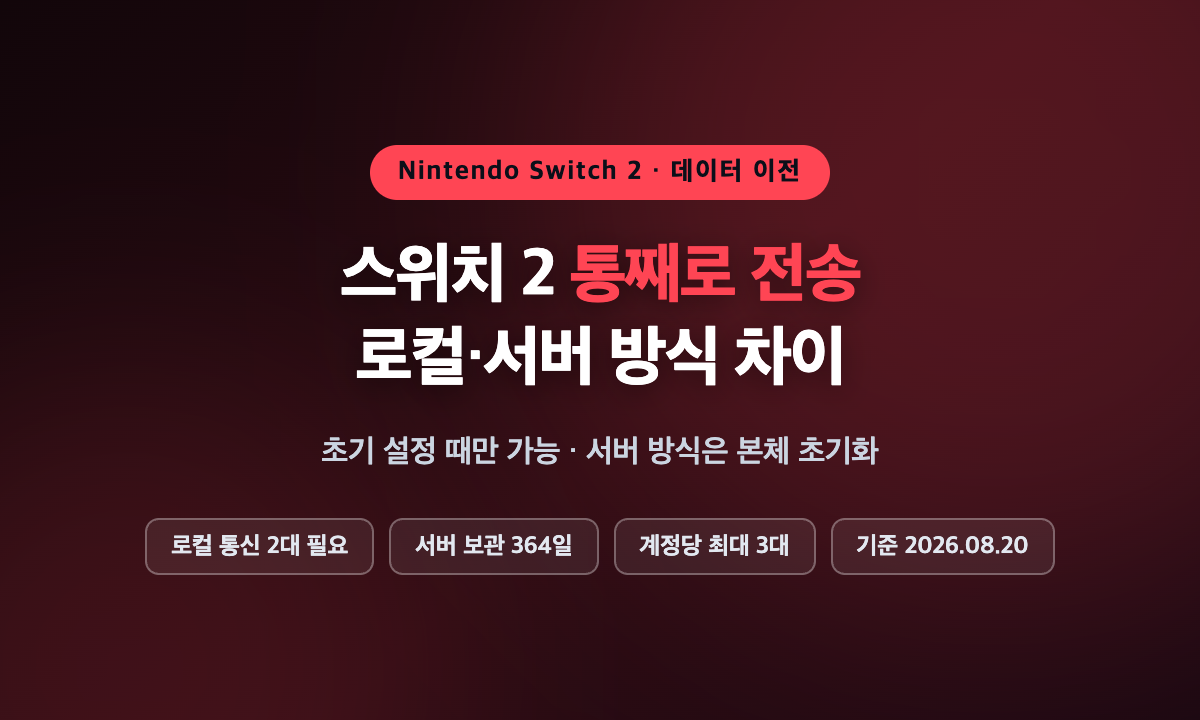
Nintendo Switch에서 Nintendo Switch 2로 넘어갈 때 가장 많이 막히는 부분이 데이터 이전입니다. 「통째로 전송」은 Switch 2 본체를 처음 켜고 초기 설정을 할 때만 쓸 수 있어서, 이미 초기 설정을 끝냈다면 방법이 달라집니다. 서버를 쓰는 방식은 원래 Switch가 초기화된다는 점도 미리 알아야 합니다. 이 글은 한국닌텐도 공식 서포트 문서(2026년 8월 20일 확인)를 기준으로 두 방식의 차이와 순서를 정리했습니다.
3줄 빠른 결론
- 「통째로 전송」은 Switch 2 초기 설정 화면에서만 실행됩니다. 이미 설정을 마쳤다면 「저장 데이터 이사」를 써야 합니다.
- 두 본체가 다 있으면 로컬 통신, Switch 2가 아직 없으면 서버 전송. 단 서버 방식은 원래 Switch가 초기화됩니다.
- 서버 보관 기간은 약 1년(364일), 닌텐도 어카운트 1개당 최대 3대분까지 올릴 수 있습니다.
1. 두 가지 방식 비교
| 구분 | 통째로 전송 (로컬 통신) | 통째로 전송 (서버) | 저장 데이터 이사 |
| 실행 시점 | Switch 2 초기 설정 때만 | Switch에서 업로드 → Switch 2 초기 설정 때 수신 | 초기 설정 이후에도 언제든 |
| 필요한 본체 | Switch + Switch 2 둘 다 | 업로드는 Switch만, 수신은 Switch 2만 | Switch + Switch 2 둘 다 |
| 옮기는 범위 | 모든 유저·저장 데이터·설정 | 동일 | 선택한 유저의 저장 데이터만 |
| 원래 Switch 상태 | 일부 데이터만 삭제 | 초기화(전체 삭제) | 이사한 저장 데이터만 삭제 |
| 인터넷 | 양쪽 모두 필요 | 필요 | 양쪽 모두 필요 |
2. 옮겨지는 것과 안 옮겨지는 것
| 옮겨짐 | 안 옮겨짐 |
| 모든 유저와 유저 설정, 로그인 중인 닌텐도 어카운트, 친구 목록, 플레이 기록 | 「게임 뉴스」 수신 데이터와 채널 구독 정보 |
| 모든 저장 데이터(유저별 + 본체별 저장 방식 포함) | 언어·지역·날짜 및 시간 설정 |
| 등록된 액세스 포인트, Parental Controls, Mii 데이터 | Bluetooth 오디오 등록 |
| 본체·microSD의 화면 사진과 동영상, 구매한 다운로드 소프트웨어 데이터 | 컨트롤러 버튼 할당 |
| HOME 메뉴 아이콘 배열과 그룹 설정 |
전송이 끝나면 Switch 2에서 소프트웨어 재다운로드가 자동으로 순차 시작됩니다.
3. 로컬 통신으로 옮기는 순서
먼저 Switch 2를 수신 대기 상태로 만든 뒤 Switch에서 보내는 순서입니다. 두 본체 모두 각자의 AC 어댑터를 연결하고 가까이 두세요.
- [Switch 2] 본체 초기 설정을 진행하다 전송 화면이 나오면 「통째로 전송으로」를 선택합니다.
- [Switch 2] SD Express를 지원하는 microSD 카드가 있으면 이때 넣습니다. 저장 위치가 그 카드로 잡힙니다.
- [Switch 2] 닌텐도 어카운트 로그인 화면이 나오면 기존 Switch에서 쓰던 어카운트로 로그인하고 「다음」을 누릅니다.
- [Switch 2] 「가까이 두었습니다」를 선택하고, "출발지 본체에서 다음 작업을 수행하십시오" 화면이 나오면 그대로 둡니다.
- [Switch] HOME 메뉴에서 「설정」 → 「본체」 → 「Nintendo Switch 2로 통째로 전송」을 선택합니다.
- [Switch] 설명 화면에서 「다음」 → 「OK」 → 「가져왔습니다」 순으로 진행합니다.
- [Switch] 어카운트 미연동 유저, 저장 데이터 보관 미대응 타이틀 삭제 안내가 나오면 내용을 확인하고 「다음」을 누릅니다.
- [Switch 2] 본체가 서로 연결되면 「데이터 받기 시작」을 선택합니다. 도중에 Switch 2가 한 번 재시작됩니다.
- [Switch 2] 「통째로 전송이 완료되었습니다!」가 뜨면 끝입니다. 전송된 유저의 어카운트로 안내 메일이 발송됩니다.
4. Switch 2가 아직 없을 때 (서버 전송)
- [Switch] 「설정」 → 「본체」 → 「Nintendo Switch 2로 통째로 전송」 → 「다음」 → 「OK」를 선택합니다.
- [Switch] 「아직 Nintendo Switch 2가 없습니다」를 선택합니다.
- [Switch] 수신 기한 안내와 "본체가 초기화된다"는 안내를 확인하고 「다음」을 누릅니다.
- [Switch] 유저가 여러 명이면 데이터를 받을 「대표 유저」를 지정합니다. 어린이 어카운트와 Parental Controls 대상 어카운트는 대표 유저가 될 수 없습니다.
- [Switch] 「데이터를 서버로 보내기」를 선택하고 기다립니다. 완료 후 나오는 수신 정보는 사진으로 남겨 두세요.
- [Switch] 「초기화를 시작」을 선택하면 Switch에서 할 일은 끝입니다.
- [Switch 2] 나중에 초기 설정에서 「통째로 전송으로」 → 대표 유저 어카운트로 로그인 → 「데이터 받기」를 선택합니다.
5. 저장 데이터만 옮길 때 (저장 데이터 이사)
- [Switch] 「설정」 → 「데이터 관리」 → 「저장 데이터 이사」 → 「다른 본체로 보내기」를 선택합니다.
- [Switch] 보낼 유저를 고르고, 옮길 저장 데이터에 체크한 뒤 「다음」 → 「OK」를 누릅니다. 여러 개를 한 번에 보낼 수 있습니다.
- [Switch 2] 「설정」 → 「데이터 관리」 → 「저장 데이터 이사」 → 「받기」를 선택하고 안내대로 진행합니다.
주의사항
- Switch 2로 통째로 전송하려면 본체에 등록된 모든 유저의 「국가/지역」이 한국이어야 합니다. 하나라도 다르면 다음 단계로 넘어가지 않습니다.
- 서버 전송은 데이터를 올리는 순간 Switch가 초기화됩니다. Switch를 계속 쓸 계획이면 로컬 통신 방식을 쓰세요.
- Switch 2는 SD Express를 지원하는 microSD 카드만 사용할 수 있습니다. 기존 카드는 사진·동영상 가져오기 용도로만 잠시 꽂아 쓸 수 있습니다.
- 저장 데이터 이사는 받는 본체에 같은 소프트웨어의 저장 데이터가 있으면 덮어써서 삭제됩니다.
- 서버에 올린 뒤 닌텐도 어카운트를 삭제하면 데이터를 받을 수 없습니다. 삭제 신청 후 30일 이내라면 재개할 수 있습니다.
진행이 막힐 때 추가 점검
- 수신 기한을 잊었다면 업로드 직후 발송된 메일이나 닌텐도 어카운트 웹사이트의 「게임기 본체 → 통째로 전송」에서 확인합니다.
- 서버 데이터가 안 보이면 업로드할 때 지정한 대표 유저의 어카운트로 로그인했는지 확인합니다.
- 로컬 전송 중 "서버에 전송된 데이터를 찾았습니다"가 뜨면 화면 오른쪽 아래 「도움말」 → 「근처의 기기 데이터 수신 받기」로 진행합니다.
- 실수로 서버에 올렸다면 초기화된 Switch에서 직접 복원할 수 있습니다. 단 Switch(OLED 모델)의 데이터는 OLED 모델로만 복원됩니다.
- 시스템 버전이 최신이 아니면 전송이 진행되지 않습니다. 두 본체 모두 업데이트한 뒤 다시 시도하세요.
FAQ
Q1. 초기 설정을 이미 끝냈는데 통째로 전송을 쓸 수 있나요?
쓸 수 없습니다. 공식 문서에 「통째로 전송」은 Switch 2 본체의 초기 설정 시에만 이용할 수 있다고 명시되어 있습니다. 이 경우에는 유저별 「저장 데이터 이사」를 사용하세요.
Q2. 닌텐도 어카운트 1개로 여러 대를 서버에 올릴 수 있나요?
어카운트당 최대 3대까지 올릴 수 있습니다. 다만 Switch 2 한 대는 1대분 데이터만 받을 수 있어서, 여러 대분을 한 본체로 합칠 수는 없습니다.
Q3. 통째로 전송 후 원래 Switch에서 지워지는 데이터는 무엇인가요?
로컬 통신 기준으로 닌텐도 어카운트와 연결되지 않은 유저 계정과 그 저장 데이터, 그리고 저장 데이터 보관 서비스가 지원하지 않는 게임(「1-2-Switch」, 「모여봐요 동물의 숲」 등)의 저장 데이터가 삭제됩니다.
함께 보면 좋은 글
- Nintendo Switch Pro 컨트롤러 PC·Steam 연결: 인식 안 됨 해결
- Steam Cloud 동기화 충돌 해결: 저장 데이터 덮어쓰기 전 복구 순서
- PS5 저장 공간 부족 해결: 게임 삭제·M.2 SSD·USB 확장 차이
공식 출처
- 한국닌텐도 서포트 — 통째로 전송 (2026년 8월 20일 확인)
- 한국닌텐도 서포트 — Nintendo Switch 본체에서 Nintendo Switch 2 본체로 데이터 이사하기
- 한국닌텐도 서포트 — Nintendo Switch 2 서포트 메인
'게임' 카테고리의 다른 글
| 닌텐도 스위치 저장 데이터 클라우드 백업 안 됨 해결: 자동 백업·다운로드 점검 (2026년 8월 기준) (0) | 2026.08.22 |
|---|---|
| Steam Deck SD카드 인식 안 됨 해결: 포맷·기본 저장소·게임 이동 방법 (2026년 8월 기준) (0) | 2026.08.20 |
| 로블록스 실행 안 됨·오류 코드 해결: 267·277·403·524 공식 안내 정리 (2026년 8월 19일 기준) (0) | 2026.08.19 |
| GeForce NOW 게임 실행 안 됨·네트워크 오류 해결: 지연시간·대역폭 점검부터 실행까지 (2026년 8월 기준) (0) | 2026.08.18 |
| 스팀 FPS 표시 방법: 성능 모니터·오버레이 설정 (2026년 8월 기준) (0) | 2026.08.17 |


댓글