
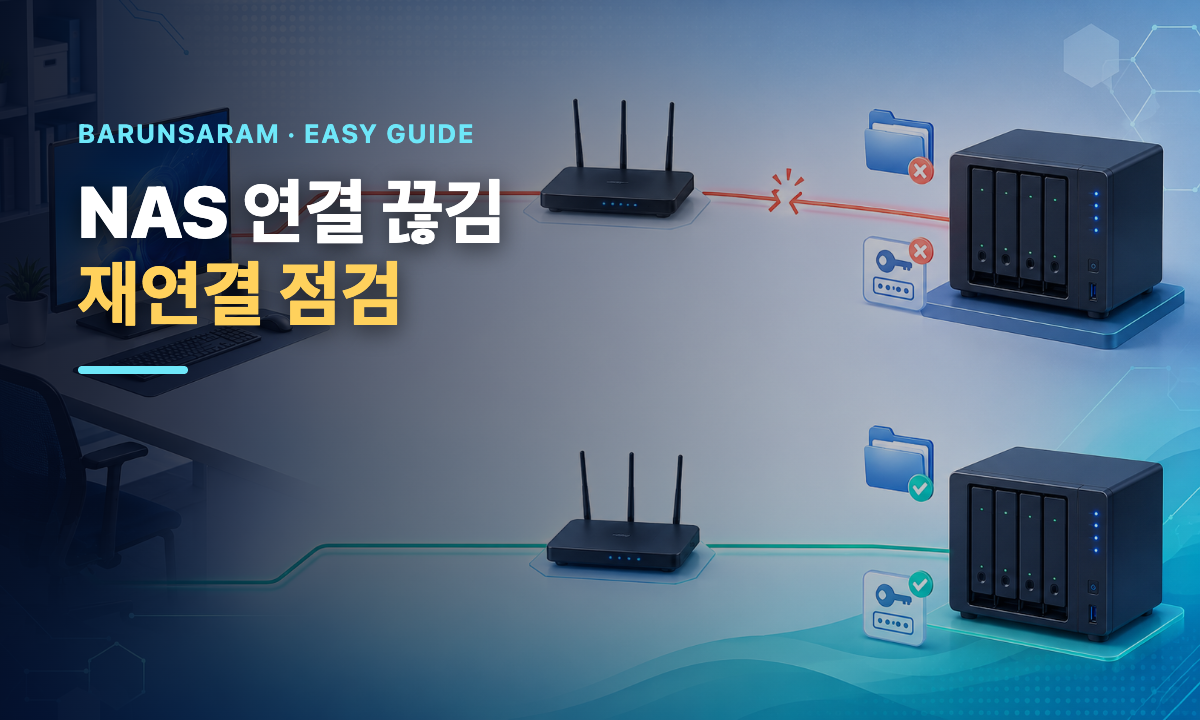
Windows 11에서 NAS 네트워크 드라이브가 재부팅 뒤 사라지거나 빨간 X로 표시되면 SMB1을 켜기보다 연결 경로, 저장 계정, 자동 재연결과 NAS의 SMB 설정을 차례로 확인하세요. 비밀번호 변경이나 Windows 11 24H2 업데이트 뒤 시작됐다면 오래된 자격 증명과 SMB 서명 지원 여부를 먼저 봅니다.
빠른 결론
파일 탐색기에서 드라이브를 다시 연결하며 로그인할 때 다시 연결을 선택하세요.
암호 변경 뒤라면 자격 증명 관리자 > Windows 자격 증명에서 기존 NAS 항목을 지우고 다시 로그인하세요.
SMB1이나 비보안 게스트 로그온을 켜지 말고 NAS의 정상 사용자 계정과 SMB2·SMB3을 사용하세요.
확인 기준: 2026년 9월 8일, Windows 11 및 Synology DSM 7 기준. 다른 제조사의 NAS는 메뉴 이름이 다를 수 있지만 자격 증명, 공유 폴더 권한, SMB2·SMB3 점검 원칙은 같습니다.
증상별 먼저 볼 항목
| 증상 | 우선 확인 |
|---|---|
| 재부팅 뒤에만 연결이 끊김 | 로그인할 때 다시 연결, NAS 고정 LAN IP |
| NAS 암호 변경 뒤 연결 실패 | Windows 자격 증명 관리자에 남은 이전 계정 |
| 0x80070035 또는 네트워크 경로 없음 | NAS 전원·주소, 동일 LAN, SMB 서비스와 방화벽 |
| 액세스 거부 | NAS 사용자와 공유 폴더 읽기·쓰기 권한 |
| Windows 업데이트 뒤 게스트 접근 차단 | 정상 계정 인증과 NAS의 SMB 서명 지원 |
1. NAS 주소가 실제로 열리는지 확인
- Windows 키 + R을 누릅니다.
\\NAS이름\공유폴더또는\\NAS의IP\공유폴더를 입력하고 확인을 누릅니다.- 이름으로는 안 되고 IP로 열리면 이름 확인 문제일 수 있습니다. 두 방식 모두 안 되면 PC와 NAS가 같은 내부망인지, NAS 전원과 LAN IP가 정상인지 먼저 확인합니다.
공유기 자체 연결부터 불안정하다면 와이파이 연결은 되지만 인터넷이 안 될 때 점검 순서도 함께 확인할 수 있습니다.
2. 오래된 NAS 자격 증명 삭제
- 작업 표시줄 검색에서 자격 증명 관리자를 찾아 제어판 항목을 엽니다.
- Windows 자격 증명을 선택합니다.
- NAS 이름 또는 IP 주소가 들어간 항목을 펼칩니다.
- 암호가 바뀌었거나 잘못된 계정이면 제거를 누릅니다.
- 파일 탐색기에서 NAS 경로를 다시 열고 NAS의 정상 사용자 이름과 새 암호를 입력합니다.
같은 NAS에 서로 다른 사용자 계정을 동시에 연결하면 기존 연결이 끊길 수 있습니다. 이미 사용 중인 드라이브 문자와 새 연결의 문자가 겹치지 않는지도 확인하세요.
3. 네트워크 드라이브를 자동 재연결로 다시 등록
- 파일 탐색기 > 내 PC를 엽니다.
- 상단 더 보기 > 네트워크 드라이브 연결을 선택합니다.
- 사용하지 않는 드라이브 문자를 고릅니다.
- 폴더 칸에
\\NAS이름\공유폴더를 입력합니다. - 로그인할 때 다시 연결을 선택하고 마침을 누릅니다.
이 옵션은 로그인할 때 재접속을 시도하는 설정이며 NAS 전원, 주소 또는 권한 문제가 있어도 연결을 보장하는 기능은 아닙니다.
4. 네트워크 검색과 공유 설정 확인
- Windows 설정 검색에서 고급 공유 설정 관리를 엽니다.
- 신뢰할 수 있는 집이나 사무실 내부망에서 네트워크 프로필이 개인인지 확인합니다.
- 개인 네트워크에서 네트워크 검색과 파일 및 프린터 공유를 켭니다.
공용 네트워크에서는 공유 기능을 함부로 켜지 마세요. 외부 네트워크 사용 시 주의할 내용은 공용 와이파이 보안 점검 방법에서 확인할 수 있습니다.
5. Synology NAS의 SMB와 권한 점검
- DSM에서 제어판 > 파일 서비스 > SMB > SMB로 이동해 SMB 서비스 활성화를 확인합니다.
- 고급 설정에서 최대 SMB 프로토콜은 SMB3, 최소 프로토콜은 SMB2를 우선 사용합니다.
- 제어판 > 공유 폴더에서 폴더가 존재하고 암호화 폴더라면 마운트됐는지 확인합니다.
- 사용자에게 SMB 애플리케이션 권한과 해당 공유 폴더의 읽기 또는 읽기·쓰기 권한이 있는지 확인합니다.
- 방화벽과 허용·차단 목록에서 PC의 내부 IP가 막혀 있지 않은지 점검합니다.
주의사항
- SMB1을 일반 해결책으로 활성화하지 마세요. 오래된 프로토콜보다 NAS 펌웨어와 SMB2·SMB3 구성을 먼저 점검해야 합니다.
- Microsoft는 비보안 게스트 로그온을 권장하지 않습니다. 게스트 허용 대신 NAS에 사용자 계정을 만들고 필요한 폴더 권한만 부여하세요.
- SMB 포트 137·138·139·445를 인터넷에 직접 공개하지 마세요. 외부 접속이 필요하면 제조사가 안내하는 VPN 또는 보안 원격 접속 방식을 사용하세요.
그래도 연결되지 않을 때 추가 점검
- Synology 저장소 관리자에서 볼륨 상태가 정상인지 확인합니다.
- Windows 11 24H2 이후 문제가 시작됐다면 NAS가 SMB 서명을 지원하고 활성화할 수 있는지 제조사 문서에서 확인합니다.
- 회사 PC라면 조직의 방화벽, VPN, 보안 정책 또는 사내 인증서가 SMB 연결을 제한할 수 있으므로 관리자에게 문의합니다.
- 클라우드 동기화 문제와 혼동된다면 구글 드라이브 데스크톱 동기화 오류 점검 순서도 참고하세요.
FAQ
Q1. 빨간 X가 보여도 NAS 폴더가 열리는 이유는 무엇인가요?
Windows 로그인 직후 NAS가 아직 준비되지 않아 연결 상태 표시가 늦게 갱신될 수 있습니다. 폴더를 열었을 때 정상 접속된다면 자동 재연결 옵션과 NAS의 고정 IP를 우선 확인하세요.
Q2. 암호 보호 공유를 끄면 해결되나요?
NAS 연결에서는 권장하지 않습니다. 정상 NAS 사용자 계정과 암호를 사용하고 자격 증명 관리자에 남은 이전 정보를 삭제하는 방식이 더 안전합니다.
Q3. IP 주소로는 연결되는데 NAS 이름으로는 안 됩니다. 어떻게 해야 하나요?
NAS 이름 확인 또는 로컬 네트워크 검색 문제일 가능성이 있습니다. 네트워크 검색을 확인하고, NAS에 고정 LAN IP를 설정한 뒤 IP 경로를 사용해 연결 상태를 먼저 안정화하세요.
공식 출처
- Microsoft Support: Windows 네트워크 파일 공유와 드라이브 연결
- Microsoft Support: Windows 자격 증명 관리자
- Microsoft Learn: SMB 공유 액세스 거부 문제
- Microsoft Learn: 비보안 SMB 게스트 로그온 주의
- Synology: NAS 네트워크 드라이브 연결 방법
- Synology: 공유 폴더에 접근할 수 없을 때
태그: Windows11, NAS, 네트워크드라이브, SMB, 자격증명관리자, Synology, 파일공유
'IT' 카테고리의 다른 글
| 안드로이드 앱이 자꾸 꺼질 때 해결 순서: 업데이트·캐시 삭제·저장공간 점검 (갤럭시 포함, 2026년 9월 8일 확인) (0) | 2026.09.08 |
|---|---|
| 구글 계정 보안 알림 받았을 때 대처법: 활동 확인·기기 로그아웃·비밀번호 변경 순서 (2026년 9월 8일 확인) (0) | 2026.09.08 |
| 아이폰 Safari 페이지를 열 수 없음 해결: 네트워크·확장 프로그램·웹사이트 데이터 점검 (iOS 26) (0) | 2026.09.07 |
| USB-C 허브 외부 모니터 인식 안 됨 해결: DP Alt Mode·전력·케이블 점검 순서 (0) | 2026.09.07 |
| Chrome 원격 데스크톱 연결 안 됨 해결: PIN·인터넷·방화벽 점검 순서 (2026년 9월 5일) (0) | 2026.09.05 |


댓글