외부 모니터 색감·해상도 이상 해결: Windows 11·Mac 설정 점검 순서
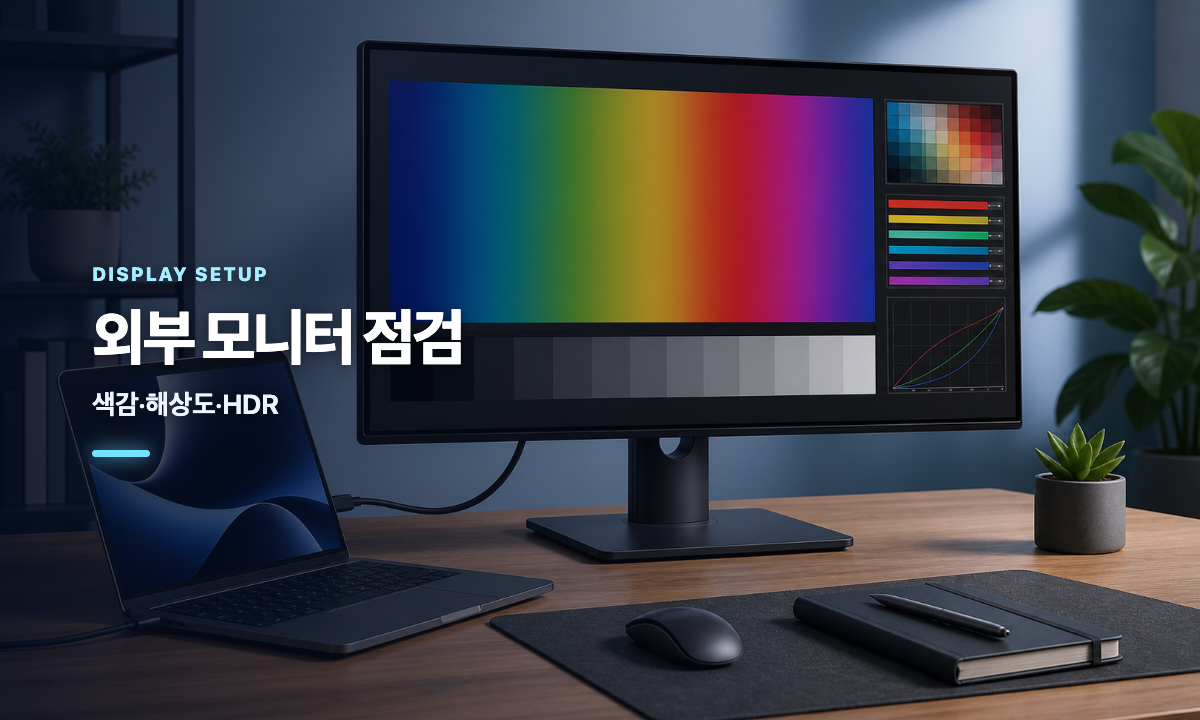
노트북에 외부 모니터를 연결했는데 화면이 뿌옇거나 색이 과하게 진하고, 권장 해상도·주사율이 보이지 않는 경우가 있습니다. 케이블 불량으로 단정하기 전에 운영체제의 해상도, 배율, HDR, 색상 프로파일과 기기가 지원하는 최대 사양을 차례로 확인해야 합니다. 이 글은 Microsoft와 Apple의 공식 지원 문서를 기준으로 Windows 11과 macOS에서 점검하는 순서를 정리합니다.
빠른 결론
먼저 각 모니터의 권장(네이티브) 해상도와 권장 배율을 적용하고, 흐린 앱은 배율 차이와 재로그인을 점검합니다.
HDR은 모니터·케이블·포트가 지원할 때만 켜야 하며, SDR 화면이 어색하면 HDR을 잠시 끄고 비교합니다.
Mac에서 최대 해상도·주사율이 안 보이면 Mac 모델, 모니터, 케이블·어댑터 조합이 지원 범위를 넘지 않는지 확인해야 합니다.
증상별 첫 확인표
| 글자가 흐리거나 화면이 확대됨 | 모니터별 해상도와 Scale(배율)을 권장값으로 맞춥니다. |
| 색이 너무 진하거나 바래 보임 | HDR 켜짐 여부와 SDR 콘텐츠 색상, 색상 프로파일을 확인합니다. |
| 최대 해상도·주사율이 없음 | 케이블·어댑터·포트 및 PC/Mac과 모니터의 지원 사양을 대조합니다. |
| 검은 화면 또는 간헐적 연결 | 양쪽 전원·영상 케이블을 다시 연결하고, OS와 모니터 펌웨어 업데이트를 확인합니다. |
Windows 11에서 점검하는 순서
- 시작 → 설정(Settings) → 시스템(System) → 디스플레이(Display)를 엽니다. 상단에서 문제가 있는 외부 모니터를 선택합니다.
- Display resolution에서 Recommended로 표시되는 네이티브 해상도를 우선 적용합니다. 해상도를 바꾼 직후 화면이 비정상적이면 되돌리기 전에 표시되는 확인 시간을 지켜봅니다.
- Scale을 각 모니터의 권장값으로 맞춥니다. 두 모니터의 배율이 크게 다르면 일부 Office 앱 글자가 흐릴 수 있어, Microsoft는 같은 배율도 시험해 보라고 안내합니다.
- 색감 문제가 HDR 콘텐츠에서만 보이면 설정 → 시스템 → 디스플레이 → HDR에서 HDR을 켠 상태와 끈 상태를 비교합니다. Windows HDR Calibration 앱은 Windows 11·HDR 지원 디스플레이·HDR 켜짐이 전제입니다.
- SDR 색이 계속 이상하면 제어판을 검색해 Color Management → Advanced → Calibrate display로 감마·밝기·대비·색상 균형을 안내에 따라 조정합니다.
Mac에서 점검하는 순서
- Apple 메뉴 → 시스템 설정(System Settings) → 디스플레이(Displays)를 열고 외부 모니터를 선택합니다.
- 해상도(Resolution)는 우선 기본·네이티브 값을 사용합니다. Apple은 스케일 해상도가 기본 해상도보다 흐리게 보일 수 있다고 안내합니다.
- 같은 화면에서 밝기(Brightness), 색상 프로파일(Color Profile), 지원되는 경우 HDR과 주사율을 확인합니다. 내장 화면의 Color LCD 프로파일을 외부 모니터에 임의 적용하지 말고 모니터별 기본 프로파일부터 확인합니다.
- 외부 화면이 어둡거나 해상도가 낮다면 케이블 양 끝을 다시 연결하고, Mac을 잠자기 후 깨우거나 디스플레이 전원을 분리 후 재연결합니다.
- 여전히 최대 모드가 없으면 Mac 모델의 외부 디스플레이 지원 대수·최대 해상도·주사율과 모니터·케이블·어댑터 사양을 확인합니다.
주의사항
HDR은 Windows에서 더 넓은 색과 밝은 하이라이트를 보여 주지만, 외부 디스플레이가 HDR10과 필요한 연결 규격을 지원해야 합니다. Microsoft는 외부 HDR 디스플레이에 HDR10, DisplayPort 1.4·HDMI 2.0 이상·USB-C 또는 Thunderbolt 등의 요건을 안내합니다. 지원하지 않는 조합에서 강제로 고주사율·고해상도를 고르면 화면이 어두워지거나 사용할 수 있는 모드가 줄 수 있습니다.
해결되지 않을 때 추가 점검
문제가 한 케이블이나 한 포트에서만 반복되면 다른 인증 케이블·포트로 교차 확인합니다. 회사용 도킹 스테이션이나 USB-C 허브를 쓰는 경우에는 허브의 영상 출력 대역폭도 확인해야 합니다. 모니터가 아닌 특정 앱만 흐리면 앱을 완전히 종료한 뒤 다시 열거나 Windows에서 로그아웃·로그인합니다. 제조사 드라이버·모니터 펌웨어는 모델별 공식 지원 페이지에서만 내려받으세요.
FAQ
- Q1. 권장 해상도보다 높은 값을 선택하면 더 선명한가요?
- A. 아닙니다. 모니터의 네이티브 해상도와 맞지 않는 스케일 값은 오히려 흐림이나 모드 제한을 만들 수 있습니다.
- Q2. HDR을 켜면 색감 문제가 항상 해결되나요?
- A. 아닙니다. HDR 지원 모니터·케이블·포트·콘텐츠가 모두 맞아야 하며 SDR 화면은 오히려 다르게 보일 수 있습니다.
- Q3. Mac에서 최대 주사율이 보이지 않는 이유는 무엇인가요?
- A. Mac 모델, 연결한 다른 화면, 모니터, 케이블·어댑터 조합의 지원 범위에 따라 달라집니다.
공식 출처
- Microsoft Support: HDR settings in Windows
- Microsoft Support: Windows HDR Calibration
- Microsoft: Monitor color calibration
- Apple Support: 외부 디스플레이가 어둡거나 저해상도일 때