IT
무선 프린터 Wi-Fi 연결하고 윈도우·맥·휴대폰에 추가하는 방법: 프린터가 안 잡힐 때 점검 순서 (2026년 9월 22일 확인)
바른정보블로그
2026. 9. 22. 04:23
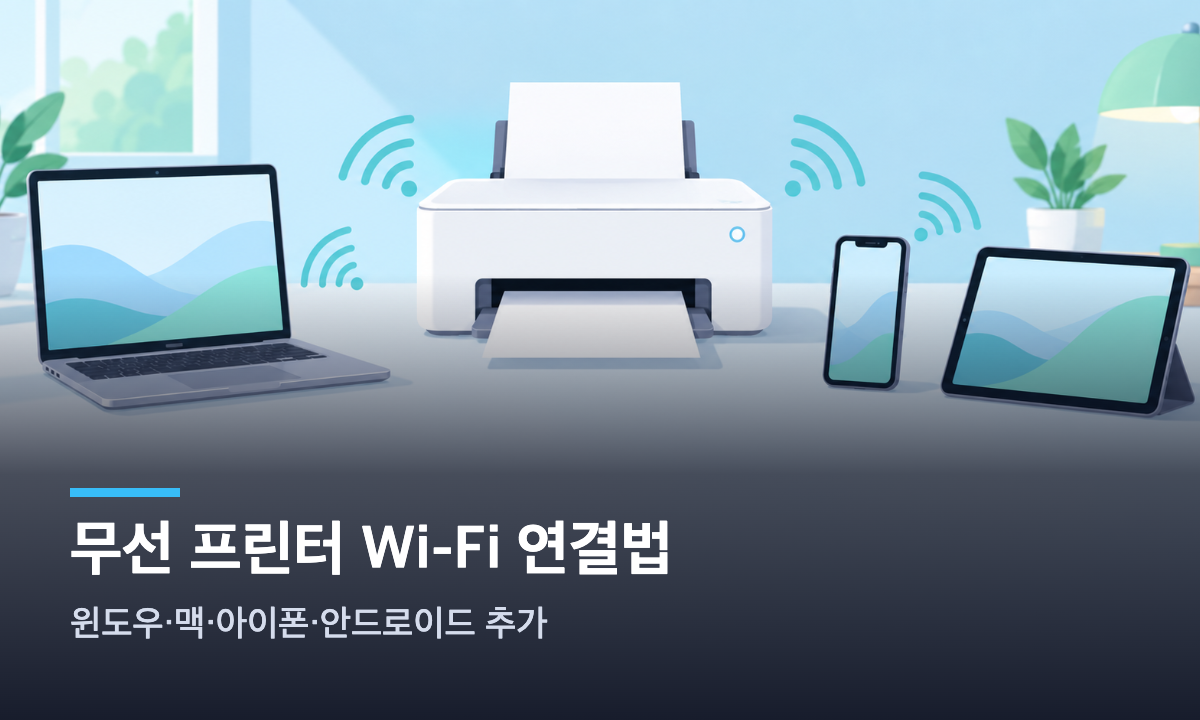
무선 프린터를 샀는데 PC에서 안 잡히고 아이폰에서는 "선택한 프린터 없음"만 뜬다면 대부분 네트워크 문제입니다. 프린터가 Wi-Fi에 붙어 있어도 PC·휴대폰과 다른 대역이나 다른 네트워크에 있으면 검색되지 않습니다. 2026년 9월 22일 기준 마이크로소프트·애플·구글·Mopria 공식 문서를 확인해 추가 순서와 점검 순서를 정리했습니다.
3줄 빠른 결론
- 프린터와 기기가 같은 Wi-Fi 네트워크에 있어야 합니다. 세 회사 문서가 모두 같은 말을 합니다.
- 윈도우는 [설정] - [Bluetooth 및 장치] - [프린터 및 스캐너] - [장치 추가], 맥은 [시스템 설정] - [프린터 및 스캐너] - [프린터, 스캐너 또는 팩스 추가]입니다.
- 안 잡히면 2.4GHz 대역과 공유기의 AP 격리(Privacy Separator)부터 확인하세요.
먼저 프린터를 Wi-Fi에 연결하기
PC에 추가하기 전에 프린터 자체가 Wi-Fi에 붙어 있어야 합니다.
- 프린터 화면에서 직접 연결 — 조작 패널 무선 설정에서 SSID를 고르고 비밀번호를 입력합니다.
- WPS 버튼 방식 — 공유기의 WPS 버튼을 누르고 정해진 시간 안에 프린터의 무선 버튼을 조작합니다. 조작법은 모델마다 달라(브라더 일부는 Wi-Fi 버튼 9회, 캐논 일부는 길게 누르기) 설명서 확인이 필요합니다.
연결 후 프린터에서 네트워크 설정 페이지를 출력해 IP 주소를 적어 두세요. 수동 추가에 씁니다.
운영체제별 추가 경로
| 기기 | 경로 |
|---|---|
| 윈도우 11 | [시작] - [설정] - [Bluetooth 및 장치] - [프린터 및 스캐너] - [장치 추가] |
| 윈도우 (목록에 없음) | [원하는 프린터가 목록에 없습니다] 옆 [수동으로 추가] |
| 맥 | [시스템 설정] - [프린터 및 스캐너] - [프린터, 스캐너 또는 팩스 추가] |
| 아이폰·아이패드 | 앱의 공유 버튼 - [프린트] - [선택한 프린터 없음] - 프린터 선택 |
| 안드로이드 | [설정] - [연결된 기기] - [연결 환경설정] - [인쇄] - [서비스 추가] |
윈도우 11에서 추가하기
- 프린터를 켜고 PC와 같은 네트워크인지 확인합니다.
- [시작] - [설정] - [Bluetooth 및 장치] - [프린터 및 스캐너]로 들어갑니다.
- [프린터 또는 스캐너 추가] 옆의 [장치 추가]를 누르고 검색 결과를 기다립니다.
- 목록에 나오면 이름을 눌러 추가합니다. WSD 지원 네트워크 프린터는 자동 검색·설치됩니다.
- 안 나오면 [원하는 프린터가 목록에 없습니다] 옆 [수동으로 추가]를 누르고 다섯 선택지 중 [수동 설정으로 로컬 프린터 또는 네트워크 프린터 추가]를 고릅니다. 이후 IP 포트 생성 항목의 정확한 한국어 표기는 공식 문서에서 확인되지 않아 미확인으로 둡니다.
맥·아이폰·안드로이드에서 추가하기
- 맥: [시스템 설정] - [프린터 및 스캐너] - [프린터, 스캐너 또는 팩스 추가]. 같은 Wi-Fi면 별도 설정 없이 바로 쓸 수 있고, 목록에 없으면 IP 프린터로 추가합니다(IP·프로토콜·모델명 필요).
- 아이폰: AirPrint 지원 프린터면 드라이버가 필요 없습니다. 앱에서 공유 - [프린트] - [선택한 프린터 없음]으로 고릅니다. 지원 여부는 애플 AirPrint 검색 페이지에서 확인합니다.
- 안드로이드: [설정] - [연결된 기기] - [연결 환경설정] - [인쇄]에서 인쇄 서비스를 고르고, 필요하면 [서비스 추가]로 Mopria Print Service를 설치합니다. 기본 인쇄 서비스도 Mopria 기술을 쓰므로 인증 프린터는 추가 설정이 필요 없습니다.
주의사항
- 2.4GHz와 5GHz로 SSID를 분리해 쓰면 PC와 프린터가 서로 못 찾는 일이 흔합니다.
- AirPort 베이스 스테이션 USB 포트나 블루투스로 연결한 프린터는 AirPrint를 쓸 수 없습니다.
- WPS 조작 횟수·시간은 모델마다 달라 일반화된 절차를 따라하면 실패합니다.
그래도 프린터가 안 잡힐 때
- 같은 네트워크 확인 — 중계기·공유기가 여러 대면 PC를 프린터와 같은 SSID로 옮깁니다.
- 2.4GHz 확인 — 모델에 따라 5GHz SSID를 지원하지 않습니다. 공유기를 2.4GHz 또는 혼합 모드로 두고 프린터를 2.4GHz에 연결합니다. PC는 5GHz에 있어도 됩니다.
- AP 격리 해제 — 공유기의 Privacy Separator·SSID Separator·네트워크 분리가 켜져 있으면 같은 Wi-Fi라도 기기끼리 통신하지 못합니다.
- IP·서브넷 확인 — 프린터 설정 페이지의 IP·서브넷 마스크가 PC와 같은 대역인지 봅니다.
- 윈도우 문제 해결사 — 윈도우 11이면 도움말 앱의 자동 프린터 문제 해결사를 실행합니다.
- 수동 IP 추가 — 끝내 안 되면 프린터 IP로 직접 추가합니다(맥은 IP 프린터).
FAQ
Q1. 프린터가 5GHz를 못 쓰면 속도가 느려지나요?
인쇄 전송에는 대체로 문제가 없습니다. 브라더 문서 기준 PC는 5GHz에 두고 프린터만 2.4GHz에 연결해도 인쇄·스캔이 됩니다.
Q2. 아이폰에서 프린터가 아예 안 보입니다.
AirPrint 지원 여부부터 확인하세요. AirPrint는 Wi-Fi 또는 유선 연결이 필요하고 아이폰과 프린터가 같은 Wi-Fi에 있어야 합니다. 프린터를 켠 뒤 잠시 기다렸다 다시 시도하는 것도 애플 안내 방법입니다.
Q3. 안드로이드에서 Mopria를 꼭 설치해야 하나요?
아닙니다. 기본 인쇄 서비스가 Mopria 핵심 기술을 쓰므로 인증 프린터는 기본 서비스로 인쇄됩니다. 제조사 전용 기능이 필요할 때만 추가 설치하세요.
함께 보면 좋은 글
공식 출처
- Microsoft 지원 — Windows에서 프린터 추가 또는 설치 / Windows의 프린터 연결 및 인쇄 문제 해결
- Apple 지원 — Mac에서 프린터 추가 / AirPrint로 프린트(102895, 109349)
- Google 고객센터 — Android 기기에서 인쇄하기(answer/3473588)
- Mopria Alliance — Print from Android
- Brother·Canon 지원 — 5GHz 호환, Privacy Separator, WPS 안내