
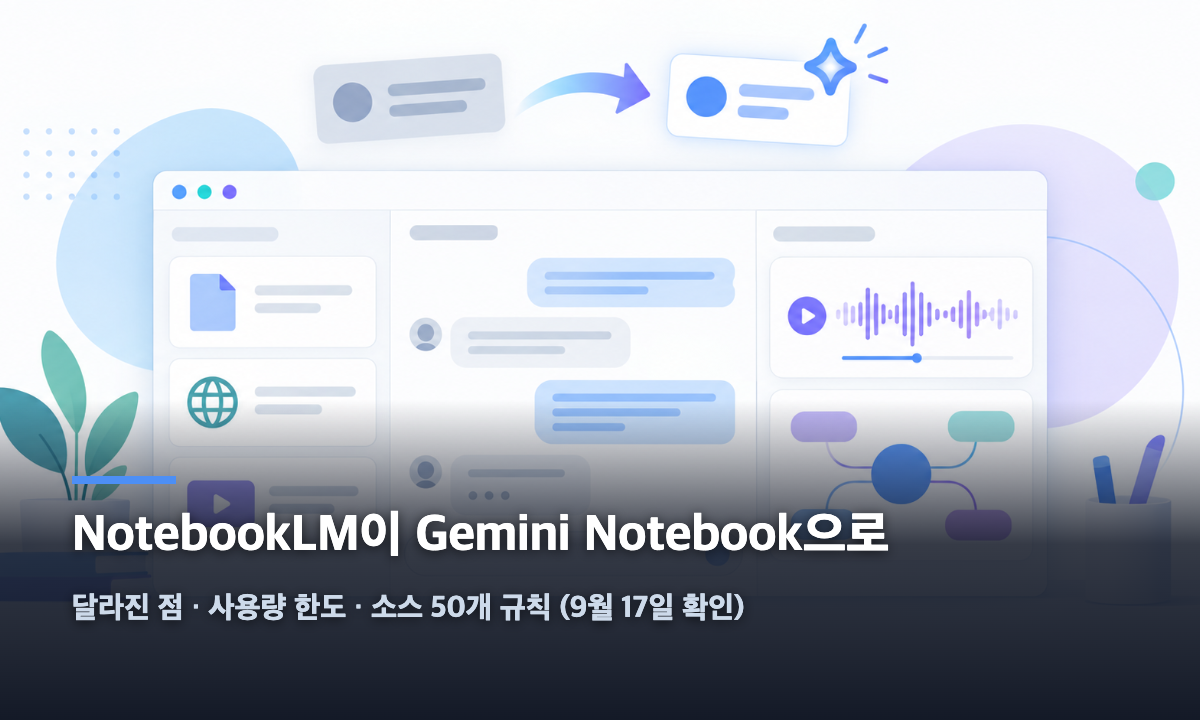
노트북LM(NotebookLM) 주소를 열면 이제 Gemini Notebook이 뜹니다. 2026년 9월 17일 확인 기준으로 notebooklm.google.com은 notebook.google.com으로 이동하고, 고객센터도 "Gemini Notebook 고객센터"로 바뀌었습니다. 9월 2일부터는 사용량 한도 방식도 달라졌습니다. 이름 변경 이후 실제로 달라진 점과 쓰는 순서를 공식 문서 기준으로 정리했습니다.
3줄 빠른 결론
- 서비스 이름이 Gemini Notebook으로 바뀌었고 기존 주소는 자동으로 새 주소로 넘어갑니다.
- 2026년 9월 2일부터 횟수가 아니라 컴퓨팅 기반 사용량 한도가 적용되고, 할당량은 5시간마다 새로고침됩니다.
- 무료 사용자는 노트북 하나에 소스 최대 50개, 소스당 50만 단어 또는 200MB까지 넣을 수 있습니다.
이름 변경으로 확인된 것 (2026년 9월 17일 기준)
| 항목 | 내용 |
|---|---|
| 새 주소 | notebook.google.com (기존 notebooklm.google.com에서 자동 이동) |
| 고객센터 | support.google.com/gemininotebook |
| 지원 언어 | 80개 이상 |
| 필요 조건 | Google 계정 로그인 + 계정 연령 인증 |
| 직장·학교 계정 | 관리자가 액세스를 사용 설정해야 함 |
| 데이터 사용 | 의견을 직접 제출하지 않는 한 학습에 사용되지 않음 |
9월 2일부터 바뀐 사용량 한도
이제 한도는 프롬프트 복잡도, 사용하는 모델과 기능, 채팅 길이를 함께 계산합니다. 주간 한도에 닿기 전까지 할당량은 5시간마다 초기화됩니다.
| 요금제 | 한도 |
|---|---|
| 구독 없음 | 표준 한도 |
| AI Plus | 표준의 2배 |
| AI Pro | 표준의 4배 |
| AI Ultra | 구독에 따라 AI Pro의 5배 또는 20배 |
남은 사용량은 오른쪽 위 [설정] - [사용량]에서 볼 수 있고, 채팅 하단에도 "한도는 오후 3시에 초기화됩니다" 같은 안내가 뜹니다. 스튜디오에서 무언가를 만들 때는 아래쪽 막대로 예상 AI 사용 비용이 표시됩니다.
처음 쓰는 순서
- notebook.google.com에 접속해 Google 계정으로 로그인합니다.
- [새 노트북 만들기]를 선택합니다.
- 팝업에서 [소스 업로드]를 눌러 PDF·문서·웹 URL·YouTube 링크 등을 넣거나, 검색창에 조사 질문을 입력해 새 소스를 찾습니다.
- '채팅' 패널에서 소스 전체 요약을 확인하고 질문합니다. 소스가 여러 개면 질문에 소스 이름을 같이 넣으면 범위가 좁혀집니다.
- '스튜디오' 패널에서 메모, AI 오디오 오버뷰, AI 동영상 오버뷰, 마인드맵, 보고서, 데이터 테이블, 플래시카드·퀴즈, 슬라이드 자료, 인포그래픽을 만듭니다.
- 보고서 옆 점 3개 메뉴에서 [Docs로 내보내기], 데이터 테이블은 [Sheets로 내보내기]를 쓸 수 있습니다.
소스를 처음 넣으면 보고서나 오디오 오버뷰가 자동으로 한 번 생성되는데, 이 한 번은 사용량 한도에 포함되지 않습니다.
소스 종류와 한도 체크리스트
- 지원 형식: PDF, docx, txt, md, csv, pptx, ePub, Google 문서·슬라이드·스프레드시트, 이미지, 오디오 파일, 웹 URL, YouTube 공개 동영상, Play 북 eBook.
- 소스 1개당 50만 단어(영문 기준) 또는 200MB, 무료 사용자는 노트북당 소스 50개까지.
- Google 슬라이드는 최대 100장, 스프레드시트는 현재 토큰 10만 개 제한.
- 웹 URL은 텍스트만 가져오며 이미지·삽입 동영상·페이월 페이지는 지원하지 않습니다.
- YouTube는 자막이 있는 공개 동영상만 되고, 업로드 72시간 이내 영상은 가져올 수 없습니다.
- Google Drive에서 가져온 소스는 몇 분마다 자동 동기화됩니다.
주의사항
- 노트북끼리는 서로 분리돼 있어, 여러 노트북의 정보를 동시에 참고하지 못합니다.
- Docs·Sheets로 내보낸 파일을 고쳐도 원본 노트북에는 반영되지 않고, 공유 권한도 넘어가지 않습니다.
- Drive 원본 파일 접근 권한이 사라지면 그 소스는 쓸 수 없고, 비활성 상태로도 소스 한도 50개에 포함됩니다.
- 개인 Gmail 계정은 노트북을 최대 50명까지 공유할 수 있습니다.
- 권한 없는 저작물은 올리지 않는 편이 좋습니다.
답이 안 나오거나 한도에 걸릴 때
- 답변을 못 하면 보통 세 가지입니다. 소스 내용이 안전 필터에 걸렸거나, 질문이 모호하거나, 소스에 없는 내용을 물은 경우입니다. 질문을 더 구체적으로 바꿔 보세요.
- 한도를 넘겼다면 스튜디오 패널에서 아티팩트를 고르고 아래쪽 [나중에 생성]을 누릅니다. 몇 시간 걸릴 수 있고, 알림을 켜 두면 완료 시 알려 줍니다(현재 웹 전용).
- 알림은 오른쪽 위 [설정] - [알림]에서 웹 알림을 켜고 브라우저 팝업에서 [허용]을 누르면 됩니다.
FAQ
Q1. 기존 NotebookLM 노트북은 그대로 있나요?
주소가 새 도메인으로 이동할 뿐 같은 Google 계정의 노트북에 그대로 접근합니다.
Q2. 무료로 어디까지 쓸 수 있나요?
표준 한도가 적용되고 노트북당 소스 50개까지입니다. 한도 수치 자체는 공식 문서에 숫자로 공개돼 있지 않고 변경될 수 있다고만 안내합니다.
Q3. 올린 자료가 AI 학습에 쓰이나요?
의견을 직접 제출하지 않는 한 학습에 쓰이지 않습니다. Workspace·Education 계정은 사람이 검토하지 않고 학습에도 쓰이지 않습니다.


댓글