
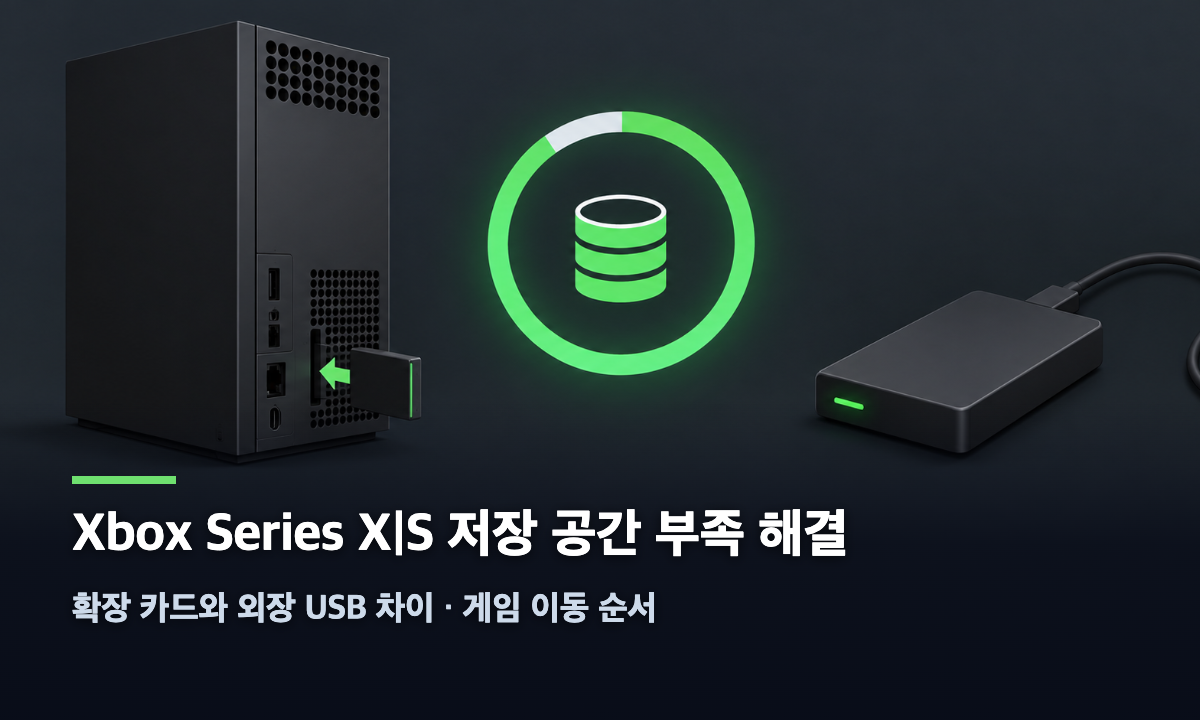
Xbox Series X|S는 게임 하나가 100GB를 넘는 일이 흔해서 내장 SSD가 금방 찹니다. 이때 "외장 하드를 달면 되지 않나"라고 생각하기 쉽지만, Series X|S 최적화 게임은 외장 USB 드라이브에서 실행되지 않습니다. 2026년 9월 17일 Xbox 공식 지원 문서를 기준으로 확장 카드와 외장 USB의 차이, 그리고 실제 정리 순서를 정리했습니다.
3줄 빠른 결론
- Series X|S 최적화 게임은 내장 SSD 또는 저장 공간 확장 카드에서만 실행됩니다.
- 외장 USB 드라이브는 Xbox One·360·오리지널 Xbox 게임 실행과 보관·이동용으로 씁니다.
- 둘 다 [프로필 및 시스템] - [설정] - [시스템] - [저장 장치]에서 한 화면으로 관리합니다.
확장 카드 vs 외장 USB 드라이브
| 구분 | 저장 공간 확장 카드 | 외장 USB 드라이브 |
|---|---|---|
| 연결 위치 | 본체 뒷면 저장 공간 확장 슬롯 | USB 포트(본체에 3개) |
| Series X|S 최적화 게임 | 실행 가능(내장 SSD와 동일 성능) | 보관·이동만 가능, 실행 불가 |
| Xbox One·360·오리지널 Xbox 게임 | 실행 가능 | 실행 가능 |
| 요구 사양 | Series X|S 전용(512GB·1TB·2TB) | 128GB 이상, USB 3.0/3.1 이상 |
| 다른 기기 호환 | Xbox One·Windows 기기와 호환되지 않음 | Xbox One에서 뽑아 그대로 연결 가능 |
| 연결 개수 | 슬롯 1개 | 동시 최대 3개 |
공식 FAQ 표기는 외장 저장 장치 기준이 "최소 USB 3.1, 128GB"이고, 저장소 관리 문서에는 "USB 3.0/3.1"로 적혀 있습니다. 새로 산다면 USB 3.1 이상을 고르는 편이 안전합니다.
1단계: 무엇이 공간을 먹는지 확인하기
- 컨트롤러의 Xbox 버튼을 눌러 가이드 메뉴를 엽니다.
- [프로필 및 시스템] - [설정] - [시스템] - [저장 장치]를 선택합니다.
- 드라이브별로 사용 중인 공간과 남은 공간이 그래프로 보입니다. 드라이브를 선택하고 [콘텐츠 보기]를 누르면 게임·앱별 용량을 볼 수 있습니다.
2단계: 지우지 않고 공간 만들기
- 가이드에서 [내 게임 및 앱] - [모두 보기] - [관리] - [공간을 확보합니다]로 들어갑니다.
- Xbox가 스마트 저장 공간 기준으로 지워도 되는 항목을 추천합니다. 본편이 없는 DLC, 여러 드라이브에 중복 설치된 게임, Game Pass 카탈로그에서 빠진 게임 등입니다.
- 추천 대신 설치 크기나 마지막 사용 시점으로 정렬하고 싶으면 추천 기능을 끄고 필터를 바꿉니다.
- [저장 장치] 화면에서 [저장된 로컬 게임 지우기]와 [Xbox 360 로컬 저장소 지우기]도 선택할 수 있습니다. 클라우드에는 그대로 남습니다.
3단계: 게임을 외장 드라이브로 옮기기
- 가이드에서 [내 게임 및 앱] - [모두 보기] - [게임]을 선택합니다.
- 옮길 게임에 커서를 두고 메뉴 버튼을 눌러 [게임 및 추가 콘텐츠 관리]를 선택합니다.
- 화면 오른쪽 위의 게임 상자를 선택하고 [이동 또는 복사]를 누릅니다.
- 옮길 항목에 체크하고 대상 드라이브를 고른 뒤 [선택 항목 이동] 또는 [선택 항목 복사]를 누릅니다.
Series X|S 최적화 게임을 외장 드라이브에 보관해 두면, 다시 할 때 수십 GB를 재다운로드하지 않고 내장 SSD나 확장 카드로 되돌리기만 하면 됩니다. 데이터 요금제를 쓰거나 회선이 느릴 때 유용합니다.
4단계: 외장 드라이브 처음 연결할 때
- 128GB 이상, USB 3.0/3.1 이상 드라이브를 본체 USB 포트에 꽂습니다.
- 포맷 여부를 묻는 메시지가 나오면 게임·앱용으로 포맷합니다. 드라이브의 기존 데이터는 모두 지워집니다.
- 드라이브 이름을 정한 뒤, "주로 이 콘솔에서 사용"과 "여러 콘솔에서 사용" 중 하나를 고릅니다.
- 여러 콘솔용으로 두면 게임·앱이 자동 업데이트되지 않습니다. 이 설정은 [내 게임 및 앱] - [관리] - [저장 디바이스]에서 언제든 바꿀 수 있습니다.
주의사항
- 포맷을 취소했다면 [설정] - [시스템] - [저장소]에서 장치를 고르고 [포맷]으로 다시 진행합니다.
- 외장 USB는 한 번에 최대 3개까지 연결됩니다. 16TB를 넘는 드라이브는 파티션이 나뉘고, 본체는 추가 파티션을 최대 8개까지 씁니다(확장 카드도 1개로 계산).
- 게임을 지워도 라이선스와 진행 상황은 클라우드에 남습니다. 다시 설치하면 저장 데이터가 돌아옵니다.
- Xbox Series S와 Series X 디지털 에디션은 디스크를 지원하지 않습니다.
그래도 안 될 때 추가 점검
- 확장 카드가 목록에 없으면 카드를 빼고 30초 뒤 다시 단단히 꽂습니다. 그래도 안 보이면 카드를 뺀 채 본체를 재시작한 뒤 다시 꽂습니다.
- 전원을 켰을 때 화면이 검게 나오면 확장 카드와 USB 드라이브 등 주변 장치를 모두 분리하고 다시 켜 봅니다.
- 게임 위치가 헷갈리면 [내 게임 및 앱] - [모두 보기] - [게임] - [필터] - [모든 저장소]에서 드라이브별로 확인합니다.
FAQ
Q1. 확장 카드를 다른 사람의 Xbox에 꽂아 쓸 수 있나요?
가능합니다. 다만 플레이하려면 로그인하거나 게임 디스크가 필요합니다.
Q2. 500GB 본체인데 왜 처음부터 용량이 모자라나요?
저장된 게임, 콘솔 소프트웨어, 시스템 기능용으로 일부가 예약돼 있어 표기 용량 전부를 쓸 수 없습니다.
Q3. Xbox One에서 쓰던 외장 하드를 그대로 꽂으면 되나요?
USB 3.0 이상이면 뽑아서 Series X|S에 꽂기만 하면 됩니다. 설치된 콘텐츠가 [내 게임 및 앱]에 그대로 나타납니다.
함께 보면 좋은 글
- PS5 저장 공간 부족 해결: 게임 삭제·M.2 SSD·USB 확장 차이
- Xbox 무선 컨트롤러 PC 연결 안 됨 해결: 블루투스·어댑터·유선 점검 순서
- PC Game Pass 게임 실행 오류 0x803F8001 해결


댓글