
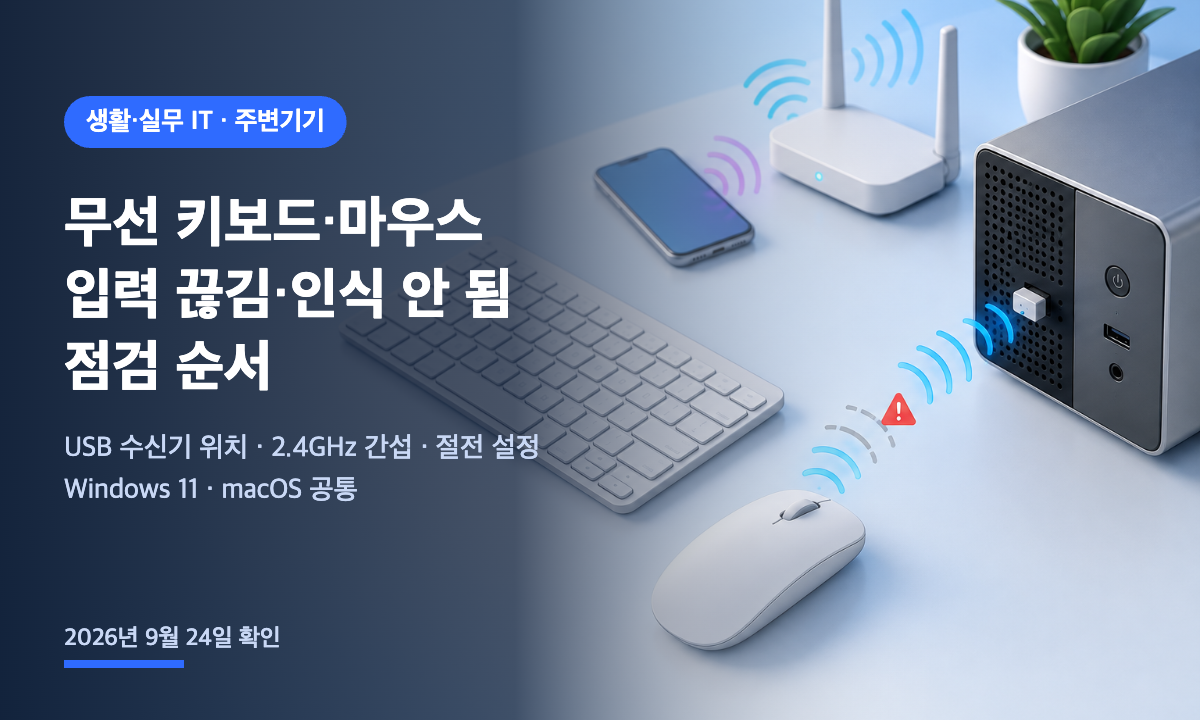
무선 키보드가 몇 글자마다 끊기고 마우스 포인터가 툭툭 튀면 대부분 "고장"보다 전파 환경과 전원 설정 문제입니다. 특히 USB 수신기를 본체 뒤쪽이나 허브에 꽂아 두었거나, 2.4GHz 대역을 쓰는 기기가 책상 위에 몰려 있으면 지연과 끊김이 반복됩니다. 이 글은 제조사 공식 문서에 나오는 점검 순서대로, Windows 11과 macOS에서 무선 키보드·마우스 입력이 끊기거나 아예 인식되지 않을 때 확인할 항목을 정리했습니다. (2026년 9월 24일 공식 문서 확인 기준)
빠른 결론 3줄
- USB 수신기는 허브·KVM·독을 거치지 말고 본체 전면 포트에 직접 꽂는 것이 로지텍이 안내하는 1순위 조치입니다.
- Windows에서 끊김이 잦다면 전원 옵션의 USB 선택적 절전 모드를 사용 안 함으로 바꿉니다.
- USB 3 기기·공유기·휴대폰을 수신기 바로 옆에 두지 않는 것만으로 포인터 튐이 줄어드는 경우가 많습니다.
증상별로 먼저 의심할 원인
| 증상 | 가장 흔한 원인 | 먼저 해볼 조치 |
|---|---|---|
| 포인터가 튀거나 멋대로 이동 | 2.4GHz 무선 간섭(USB 3 기기, 공유기, 휴대폰) | 수신기와 간섭원 거리 벌리기, USB 연장 케이블로 앞으로 빼기 |
| 절전 후 깨어날 때만 먹통 | Windows USB 전원 관리(선택적 절전) | 전원 옵션에서 USB 선택적 절전 모드 사용 안 함 |
| 타이핑이 밀리거나 글자가 빠짐 | 배터리 잔량 부족, 금속 책상 위 사용 | 배터리 교체·충전, 패드나 나무 상판 위로 이동 |
| 장치가 아예 목록에 없음 | 페어링 해제, 수신기 인식 실패 | 수신기 뽑았다 10초 후 재연결, 재페어링 |
| Mac에서만 자주 끊김 | USB 3·Thunderbolt 기기 간섭 | 허브를 Mac 본체에서 떨어뜨리고 차폐 케이블 사용 |
시작 전 1분 체크리스트
- 키보드·마우스 바닥의 전원 스위치가 켜져 있는가
- 배터리가 새것인가, 충전식이면 케이블로 충전해 봤는가
- 수신기가 허브·모니터 USB 포트·KVM을 거치지 않고 본체에 직접 꽂혀 있는가
- 같은 기기를 다른 PC에 연결하면 정상 동작하는가
- 키 사이나 마우스 센서에 먼지·이물이 끼어 있지 않은가
USB 수신기(동글) 방식일 때 점검 순서
- 수신기를 다른 USB 포트로 옮깁니다. 로지텍은 수신기가 본체 뒤쪽에 있으면 케이스에 신호가 막혀 지연이 생길 수 있으니 전면 포트로 재배치하라고 안내합니다.
- 허브·확장기·KVM 스위치를 제거합니다. 수신기는 컴퓨터에 직접 연결해야 합니다.
- 수신기를 뽑고 약 10초 기다렸다가 다시 꽂습니다. Microsoft 지원 문서가 안내하는 무선 연결 재수립 방법입니다.
- 기기와 수신기 거리를 좁힙니다. 그리고 무선 스피커·휴대폰 같은 전자기기를 수신기 바로 옆에서 치웁니다.
- Windows 전원 설정을 바꿉니다. [제어판] → [하드웨어 및 소리] → [전원 옵션] → [설정 변경] → [고급 전원 관리 옵션 설정 변경] → [USB 설정] → [USB 선택적 절전 모드 설정]을 사용 안 함으로 바꿉니다. (배터리·전원 연결 두 항목 모두)
- 재페어링합니다. 로지텍 Unifying 수신기(로고 있음)는 전용 소프트웨어로 페어링 해제 후 다시 연결할 수 있고, 로고가 없는 일반 2.4GHz 수신기는 페어링 해제가 불가능한 모델도 있습니다.
- 펌웨어와 드라이버를 갱신합니다. Windows는 [설정] → [Windows 업데이트]에서 업데이트를 확인하고, 장치 관리자에서 해당 장치의 [드라이버] 탭 → [드라이버 업데이트]를 실행합니다.
- 다른 PC에서 테스트합니다. 다른 PC에서도 같은 증상이면 기기·수신기 자체 문제일 가능성이 큽니다.
블루투스 방식일 때 점검 순서
- 기기 뒷면·바닥의 전원 스위치를 껐다가 켭니다. 애플 Magic 키보드·마우스·트랙패드는 스위치를 밀어 초록색이 보이게 하면 켜진 상태입니다.
- Mac은 [시스템 설정] → [Bluetooth]에서 Bluetooth가 켜져 있는지 확인합니다. 마우스가 안 되면 노트북 내장 트랙패드나 USB 마우스를 쓰고, 그것도 없다면 Command-Space로 Spotlight를 열어 Bluetooth 파일 교환을 실행하는 방법을 애플이 안내합니다.
- Magic 계열 기기는 케이블로 Mac에 연결하고 1분 기다린 뒤 분리합니다. 이 과정으로 페어링과 충전이 같이 됩니다.
- Windows는 [설정] → [Bluetooth 및 장치]에서 해당 장치를 제거한 뒤 다시 추가합니다.
- 연결된 다른 블루투스 기기를 잠시 끕니다. Microsoft는 동시에 연결된 블루투스 기기가 너무 많으면 간섭이 생길 수 있다고 안내합니다.
- 비행기 모드를 10~15초 켰다가 끄면 무선 스택이 초기화되어 인식되는 경우가 있습니다.
간섭을 줄이는 배치 요령
애플 문서는 무선 간섭 증상으로 "포인터가 비정상적으로 움직이거나 멋대로 이동함"을 직접 언급합니다. 줄이는 방법도 구체적입니다.
- 전자레인지·형광등·무선 전화기·무선 카메라 근처에서 쓰지 않기
- 2.4GHz를 쓰는 기기 수를 줄이고, 공유기가 듀얼 밴드면 다른 기기를 5GHz로 옮기기
- USB 3·Thunderbolt 기기와 허브를 무선 기기에서 멀리 떼어 놓고, Mac 본체 위에 올려 두지 않기
- 차폐가 잘 된 품질 좋은 USB·Thunderbolt 케이블 사용하기
- 금속 상판은 간섭 가능성이 가장 높은 재질입니다. 마우스패드나 나무·유리 상판 위에서 쓰기
주의사항
- 수신기를 잃어버리면 같은 모델이라도 임의 수신기와 무조건 호환되지는 않습니다. Unifying·Logi Bolt 여부를 먼저 확인하세요.
- Logitech Options(구버전)와 Logitech Connection Utility는 지원이 종료되어 더 이상 유지 관리되지 않습니다. 지원 기기라면 Logi Options+를 쓰라고 안내합니다.
- USB 선택적 절전 모드를 끄면 절전 효과가 약간 줄어듭니다. 노트북은 증상 확인 후 되돌려도 됩니다.
- 드라이버를 제조사 사이트에서 받을 때는 모델명을 정확히 확인하고, 출처가 불분명한 통합 드라이버 패키지는 설치하지 마세요.
- 같은 증상이 유선 키보드에서도 나타난다면 무선 문제가 아니라 PC 쪽 문제일 수 있습니다.
그래도 해결되지 않을 때 추가 점검
- 장치 관리자에서 해당 키보드·마우스를 제거한 뒤 재부팅해 드라이버를 다시 잡게 합니다.
- USB 루트 허브 속성의 [전원 관리]에서 "절전 모드를 위해 이 장치를 끌 수 있음" 체크를 해제합니다.
- 안전 모드로 부팅해 정상 동작하면 백신·매크로 프로그램 등 상주 소프트웨어 충돌을 의심합니다.
- Windows 업데이트가 백그라운드로 돌고 있으면 일시적으로 입력이 밀릴 수 있습니다. 업데이트 완료 후 다시 확인합니다.
- 메인보드 USB 칩셋 드라이버를 제조사 사이트에서 갱신합니다.
- 보증 기간이면 무리한 분해 대신 제조사 A/S를 이용합니다.
자주 묻는 질문
Q1. 배터리를 갈았는데도 자꾸 끊깁니다.
A. 수신기 위치부터 바꿔 보세요. 본체 뒤 포트나 허브에 꽂힌 상태면 케이스와 허브가 신호를 막습니다. 전면 포트 직결 또는 짧은 USB 연장 케이블로 책상 위까지 빼는 방법이 효과적입니다.
Q2. 블루투스와 USB 수신기 중 어느 쪽이 안정적인가요?
A. 환경에 따라 다릅니다. 다만 수신기 방식은 USB 포트 전원 설정과 케이스 차폐의 영향을 크게 받고, 블루투스는 동시에 연결된 기기 수와 2.4GHz 혼잡도의 영향을 받습니다. 두 연결을 모두 지원하는 제품이면 번갈아 테스트해 보는 것이 가장 빠릅니다.
Q3. 모니터에 달린 USB 포트에 수신기를 꽂아도 되나요?
A. 권장되지 않습니다. 모니터 USB 포트는 사실상 허브라서, 로지텍 문서 기준으로는 "허브·익스텐더·스위치가 아닌 컴퓨터에 직접 연결"에 해당하지 않습니다. 증상이 있다면 본체 포트로 옮겨 비교해 보세요.
함께 보면 좋은 글
- 블루투스 이어폰 연결 끊김·음질 저하 해결: Windows·Mac·안드로이드 점검 순서
- 윈도우10·11 블루투스 연결 안 됨: 장치 삭제·드라이버 해결 방법
- 노트북 터치패드 안 될 때 해결: Fn 잠금·터치패드 설정·드라이버 재설치 점검
- Xbox 무선 컨트롤러 PC 연결 안 됨 해결: 블루투스·어댑터·유선 점검 순서
공식 출처
- 로지텍 고객 지원 - 연결 문제 해결 (2026년 9월 24일 확인)
- Microsoft 지원 - Windows의 마우스 및 키보드 문제
- Microsoft 지원 - Surface 마우스 또는 키보드 문제 해결
- Apple 지원 - Magic Keyboard, Magic Mouse 또는 Magic Trackpad를 Mac에 연결할 수 없는 경우
- Apple 지원 - 무선 간섭으로 인한 Wi-Fi 및 Bluetooth 문제 해결하기
이 글은 위 공식 문서를 2026년 9월 24일에 직접 확인해 정리했습니다. 기기 모델에 따라 버튼 위치와 메뉴 이름이 다를 수 있으니, 제조사 제품 페이지의 사용 설명서도 함께 확인하세요.


댓글